
Documentation Index
Fetch the complete documentation index at: https://docs.taqriry.ai/llms.txt
Use this file to discover all available pages before exploring further.
Workspace Management
Manage your team workspace, invite members, and configure settings for seamless collaboration.Managing Your Workspace
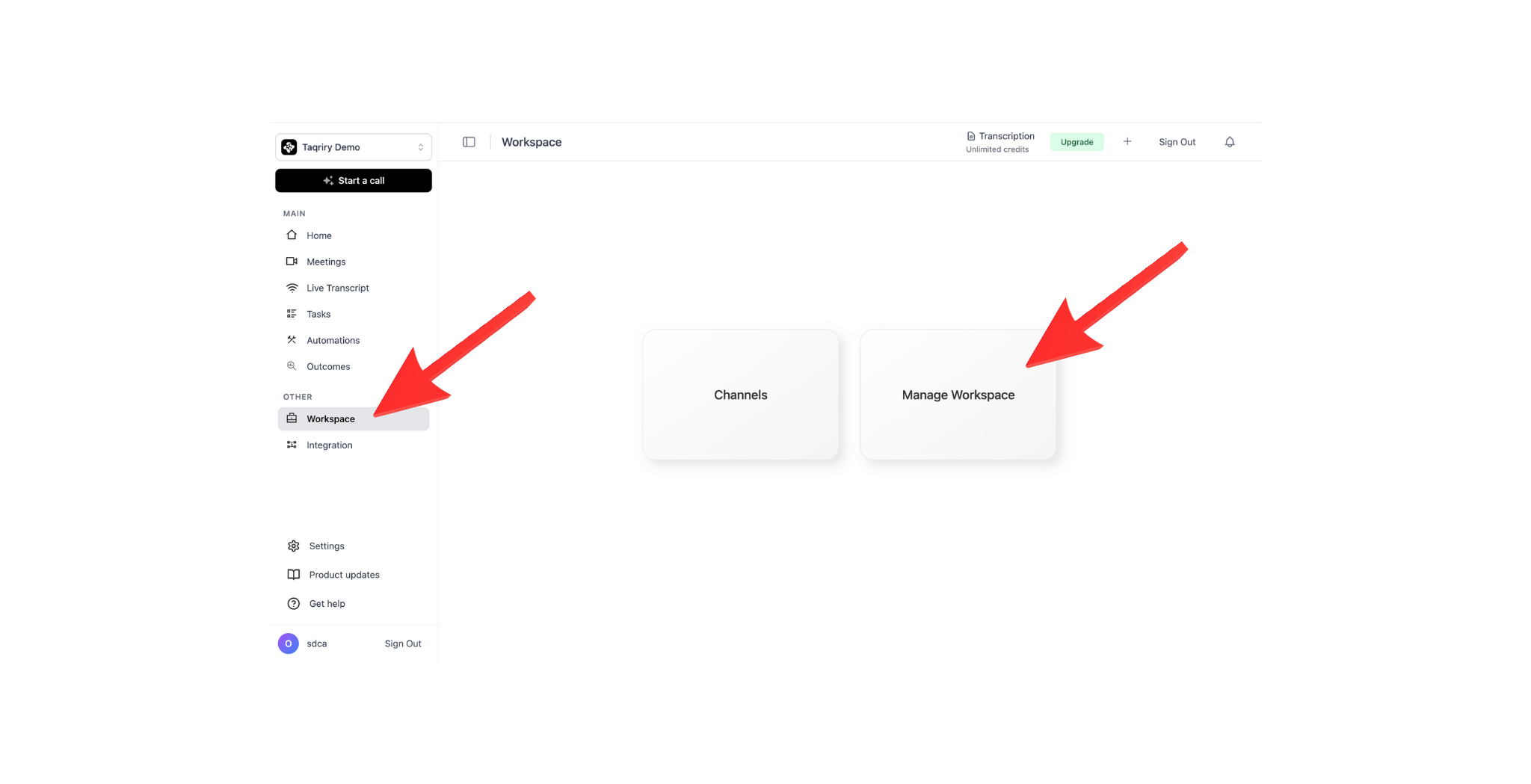
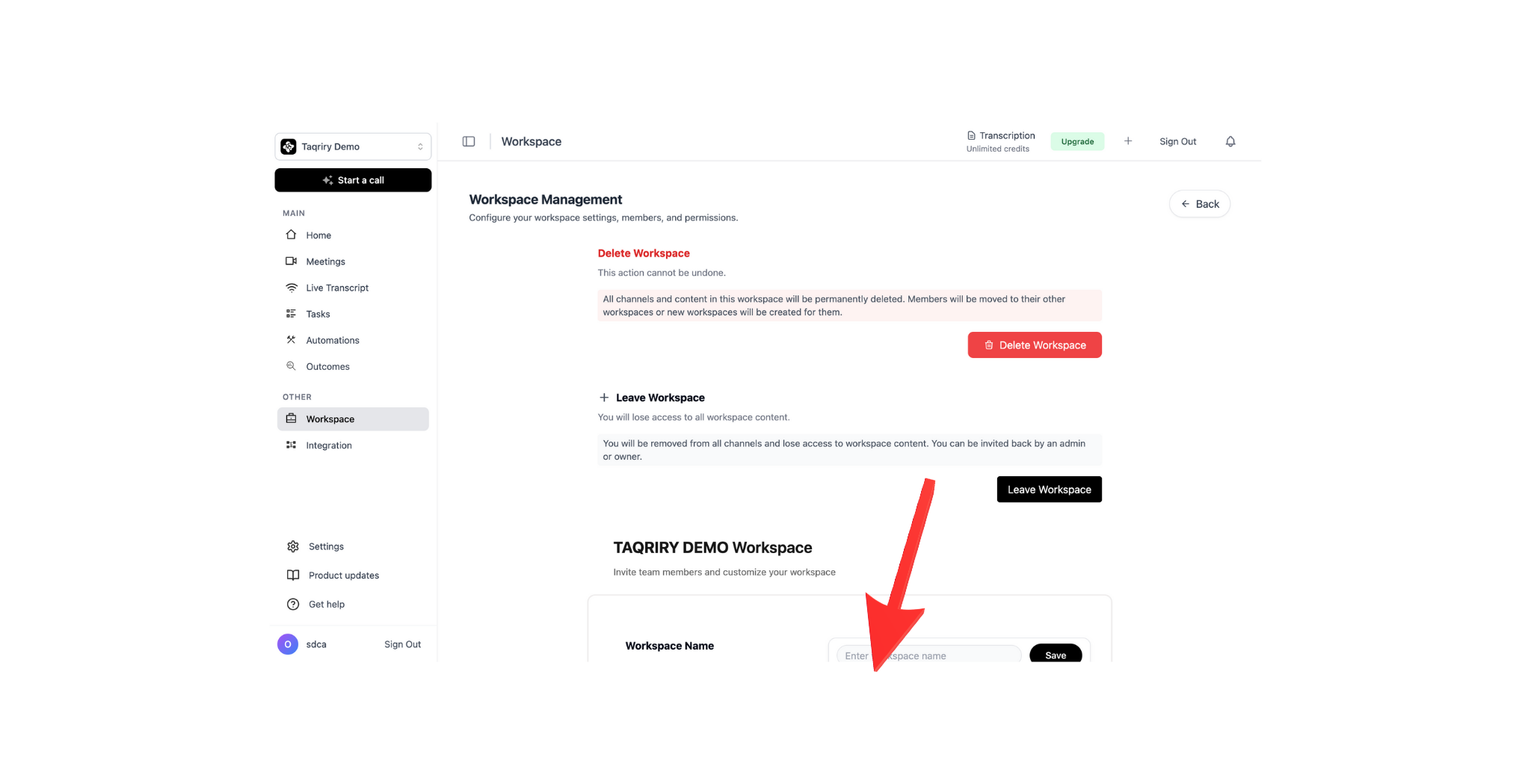

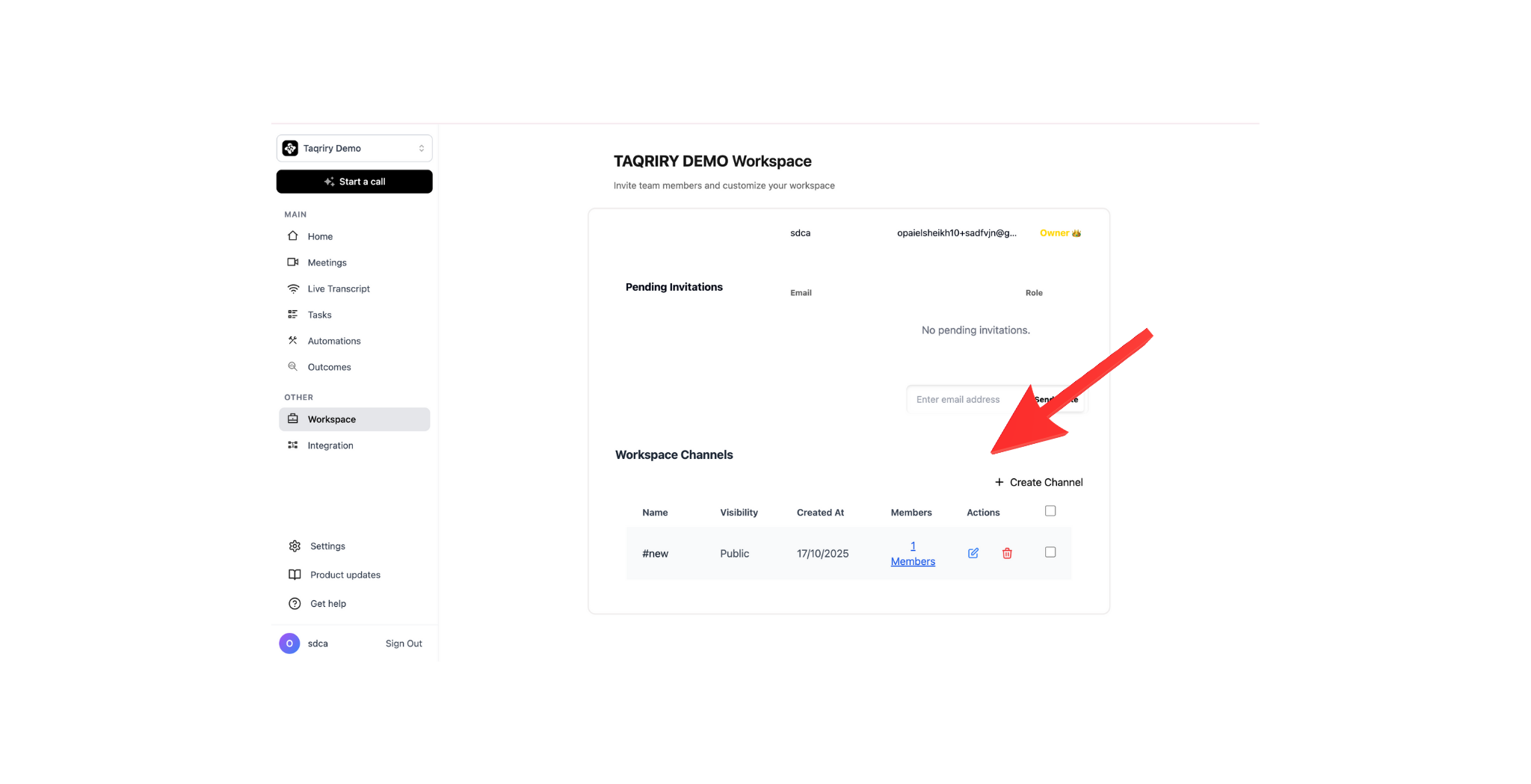

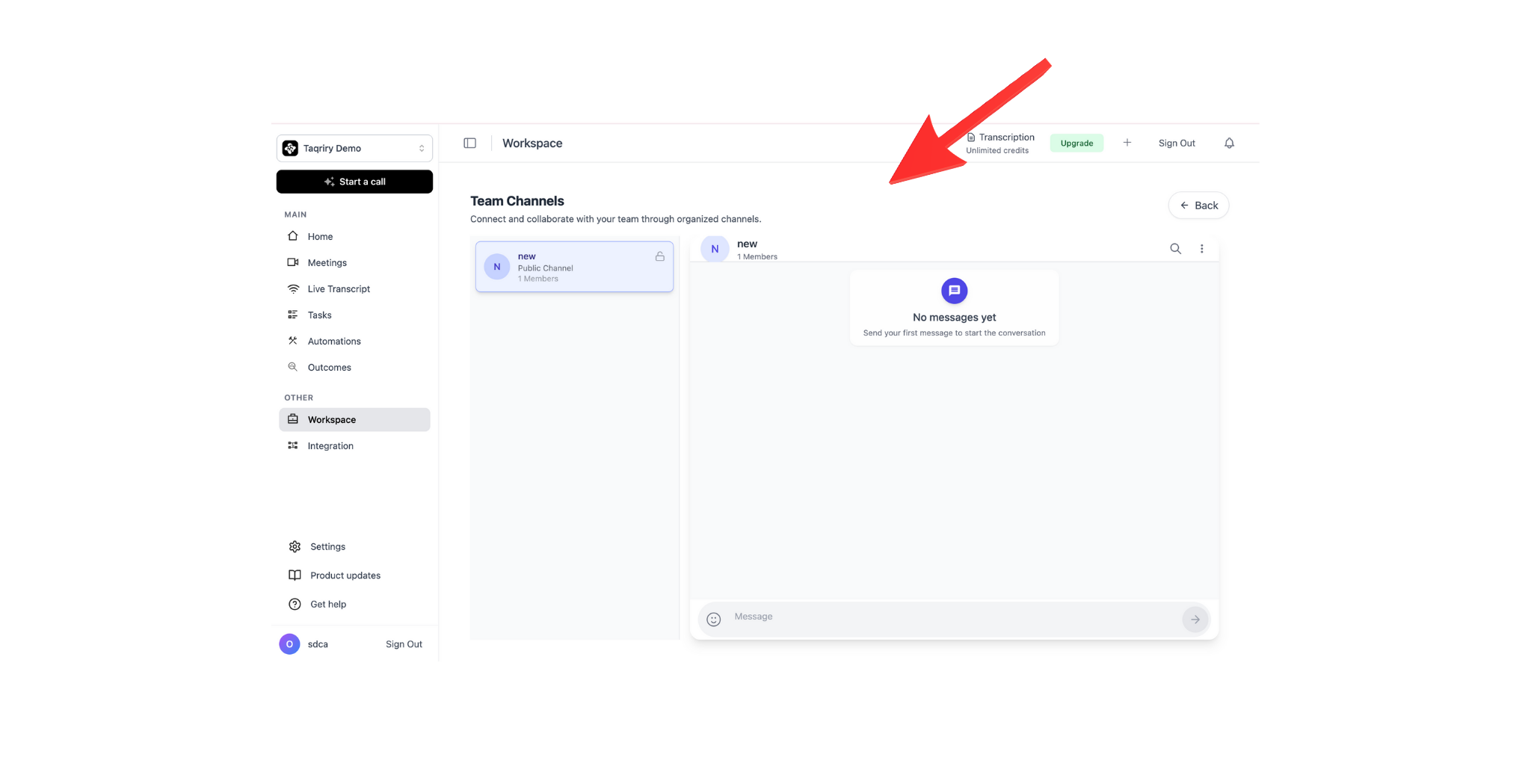
Member Roles
- Admin
- Member
- Viewer
Full permissions:
- Manage all workspace settings
- Invite and remove members
- Assign roles to members
- Access all meetings
- Manage billing
Inviting Members
By Email
- Go to Workspace Settings → Members
- Click Invite Members
- Enter email addresses
- Select role (Admin, Member, or Viewer)
- Send invitation
By Link
- Generate an invite link
- Set expiration and usage limits
- Share the link with your team
Workspace Settings
Configure your workspace preferences:- Workspace Name: Your team’s display name
- Default Language: Language for transcriptions
- Auto-share: Automatically share meetings with workspace
- Notifications: Team notification preferences
Next Steps
Tool Integrations
Connect your favorite tools
Meeting Templates
Create shared templates